Уведомления о заявках на почту, в Telegram, MAX и ВКонтакте
Как получать заявки, записи и заказы с мультиссылки сразу на почту, в Telegram, MAX, ВКонтакте и push-уведомлением на телефон: подключение за пару минут, что приходит в уведомлении и что делать, если оно не пришло.
Содержание 7 разделов
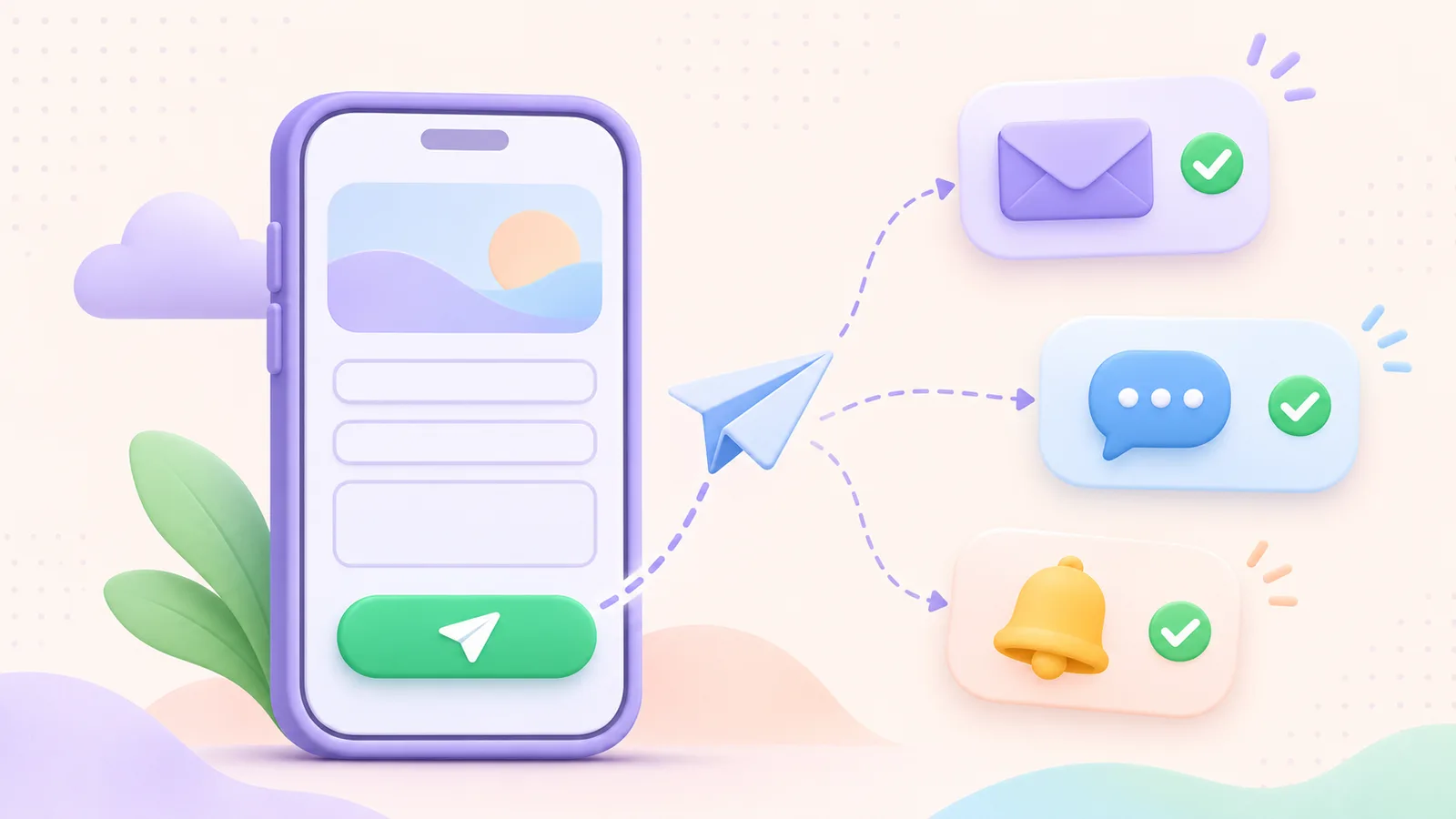
Уведомления о заявках - это сообщения, которые приходят вам сразу, как только клиент оставил заявку, записался на время или оформил заказ на вашей мультиссылке. Их можно получать на почту, в Telegram, MAX, ВКонтакте и push-уведомлением на телефон - так ни одна заявка не потеряется, даже если вы весь день не заходите в кабинет.
Ниже - как включить уведомления в новом кабинете за пару минут, что в них приходит и что делать, если они не приходят.
Какие заявки приходят в уведомлениях
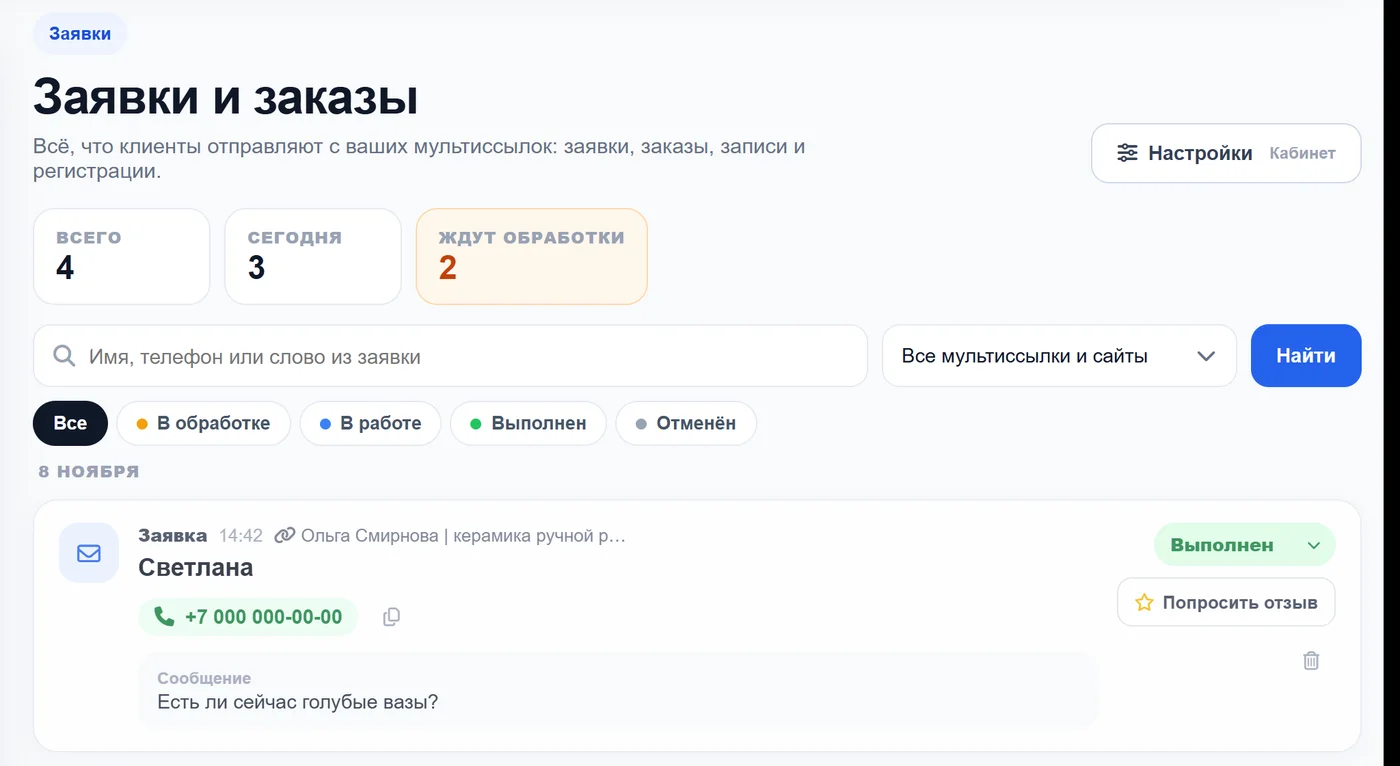
Всё, что клиенты отправляют с ваших мультиссылок, собирается в разделе «Заявки» кабинета vizvi.ru - и о каждой новой записи приходит уведомление:
- заявки из формы обратной связи;
- записи из онлайн-записи на время или посуточно;
- заказы из корзины с товарами;
- регистрации на мероприятие;
- заявки с сайтов, которые вы сделали через нейросеть.
Шаг 1. Подключите мессенджер
Если хотите получать заявки в Telegram, MAX или ВКонтакте, сначала свяжите мессенджер с аккаунтом. Это делается один раз: в кабинете откройте «Аккаунт» - раздел «Мессенджеры».
- Telegram. Нажмите «Подключить» - откроется бот сервиса. Нажмите в нём «Старт», и бот сам привяжется к вашему аккаунту.
- MAX. Тоже кнопка «Подключить». Если бот не ответил «Готово», скопируйте код со страницы и отправьте его боту обычным сообщением.
- ВКонтакте. Нажмите «Открыть VK» и отправьте в сообщения сообщества код привязки, который показан на странице.
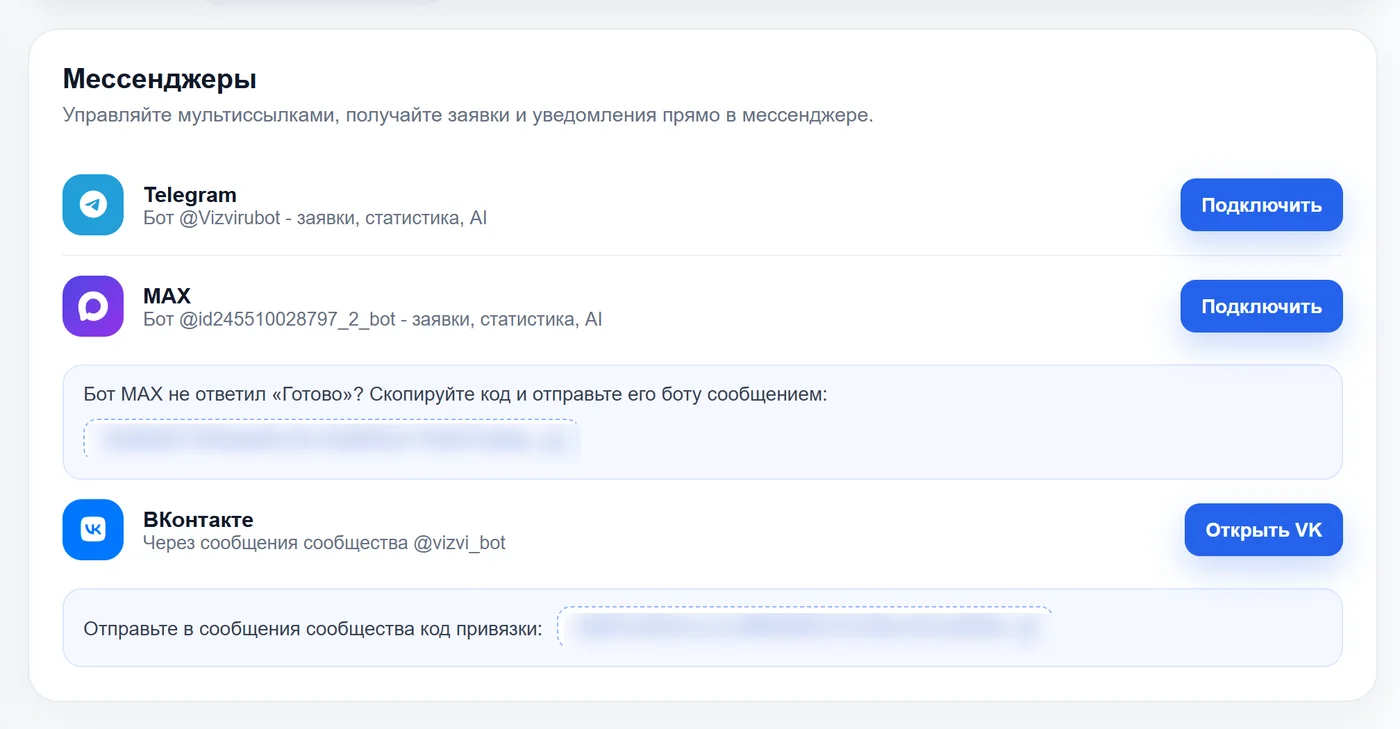
Через подключённый бот можно не только получать заявки, но и смотреть статистику страниц и управлять мультиссылками прямо в мессенджере.
Шаг 2. Выберите, куда присылать уведомления
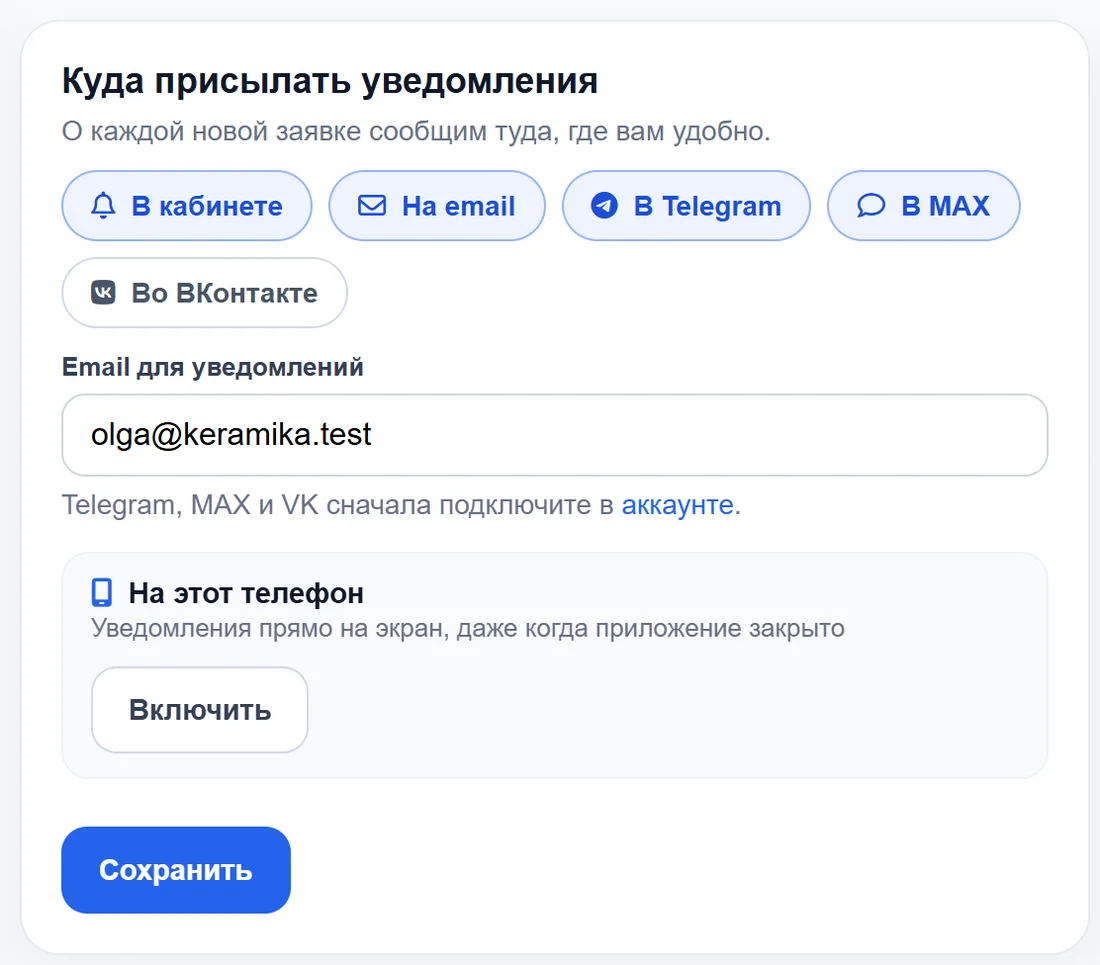
Откройте раздел «Заявки» и нажмите кнопку «Настройки». В блоке «Куда присылать уведомления» отметьте удобные каналы:
- В кабинете - колокольчик вверху кабинета. Включено по умолчанию.
- На email - ниже укажите почту в поле «Email для уведомлений». Можно указать не ту, с которой вы входите, а, например, почту менеджера.
- В Telegram, В MAX, Во ВКонтакте - сработают, если мессенджер подключён на шаге 1.
Нажмите «Сохранить». Каналов можно выбрать сколько угодно - например, почту для истории и Telegram, чтобы отвечать быстро.
Шаг 3. Уведомления прямо на телефон
В тех же настройках есть пункт «На этот телефон» и кнопка «Включить». Она включает push-уведомления на экран - они приходят, даже когда приложение закрыто. Сразу после включения придёт проверочное уведомление.
- Android - в приложении или в браузере Chrome.
- iPhone - только если кабинет установлен на экран «Домой» как приложение (через Safari - «Поделиться» - «На экран Домой»), нужна iOS 16.4 или новее. В обычной вкладке Safari push на iPhone не работает.
- Компьютер - в Chrome или Edge уведомления придут в этот браузер.
Что приходит в уведомлении
В сообщении - тип (заявка, запись или заказ), с какой страницы она пришла, имя и телефон клиента и то, что он написал или выбрал: время записи, услугу, товары. В мессенджере под сообщением есть две кнопки:
- «Подробнее» - вся заявка целиком прямо в чате;
- «Выполнена» - отметить заявку выполненной, не заходя в кабинет.
Если в разделе «Заявки» включить статусы («Использовать статусы у заявок и заказов»), у каждой заявки появится статус: «В обработке», «В работе», «Выполнен» или «Отменён». Так удобно видеть, кому уже ответили. А если отменить или удалить запись на время, это время сразу снова становится свободным для других клиентов.
Если уведомления не приходят
- Проверьте галочки в «Заявки» - «Настройки» и что вы нажали «Сохранить».
- Для мессенджеров - что он подключён в «Аккаунт» - «Мессенджеры» (там должно быть написано «Подключён»).
- Для почты - папку «Спам» и правильность адреса в поле «Email для уведомлений».
- Для push на iPhone - что кабинет открыт как установленное приложение, а в настройках iPhone уведомления для него разрешены и не включён режим «Не беспокоить».
- Проверьте, что форма есть на опубликованной странице: отправьте тестовую заявку сами - она появится в разделе «Заявки».
Частые вопросы
Можно ли получать заявки сразу в несколько мест?
Да. Отметьте сразу несколько каналов - например, почту, Telegram и MAX. Уведомление о каждой заявке придёт везде.
Можно ли присылать заявки на другую почту?
Да, почта для уведомлений указывается отдельно в настройках раздела «Заявки» и может отличаться от почты для входа.
Где хранятся заявки?
Все заявки остаются в разделе «Заявки» кабинета, даже если уведомление вы пропустили. Там есть поиск по имени, телефону и тексту и фильтр по странице и статусу. Очень старые заявки удаляются автоматически - срок хранения указан там же, в настройках раздела.
Нужно ли отдельно настраивать уведомления для каждой страницы?
Нет. Настройка общая: уведомления приходят о заявках со всех ваших мультиссылок.
Какие блоки для заявок, записи и заказов есть на вашем тарифе, видно на странице тарифов. Подробнее о том, что ещё умеет мультиссылка, - в статье что такое мультиссылка и что она умеет.