Как записать мультиссылку на NFC-брелок или NFC-визитку
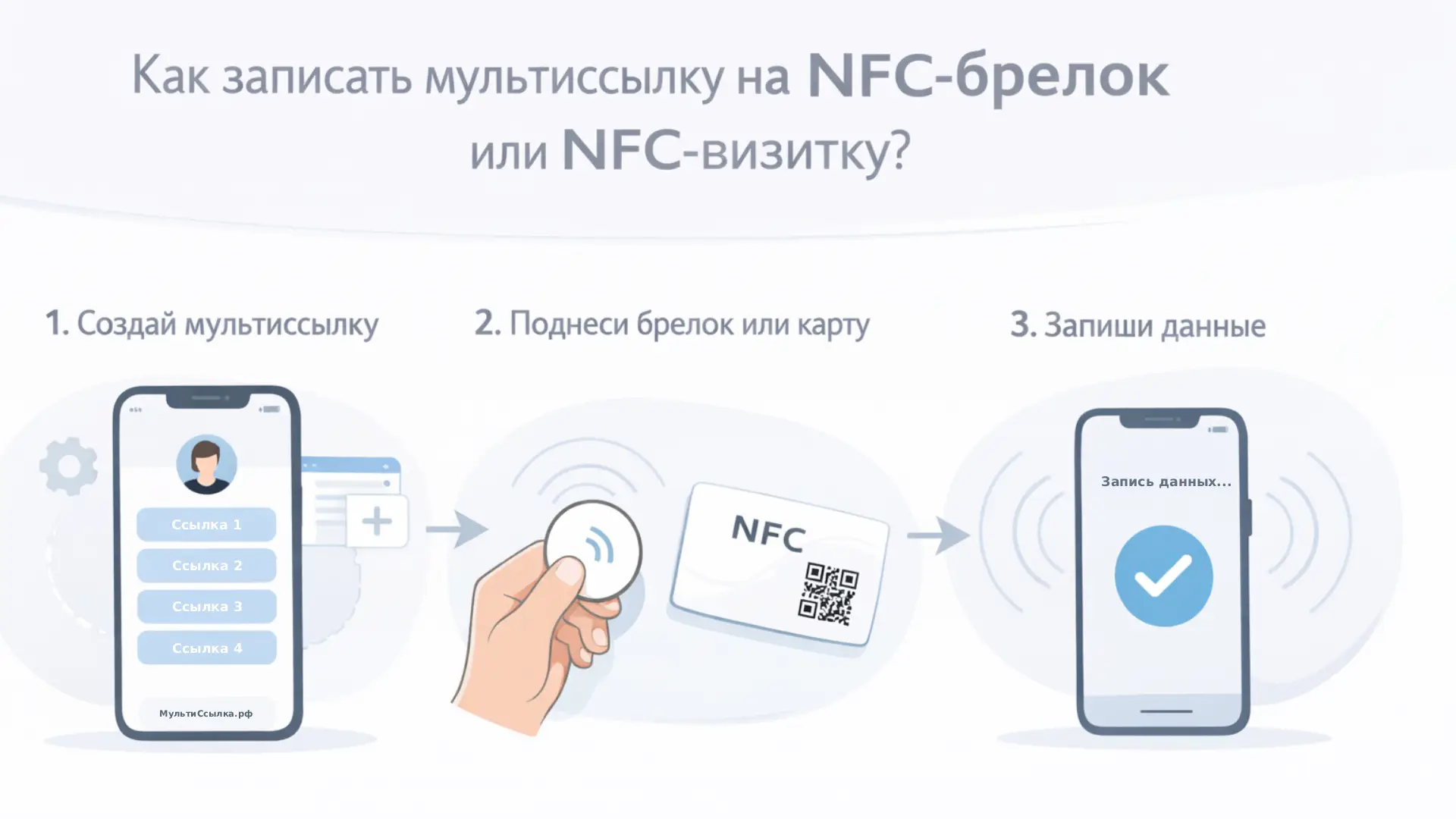
NFC-брелоки и NFC-визитки - удобный и современный способ быстро поделиться своими контактами, соцсетями или сайтом, которые объединены в одну мультиссылку.
Достаточно приложить смартфон - и у человека сразу открывается ваша страница.
В этой инструкции я покажу, как подключить мультиссылку к NFC-брелку на практике.
Процесс максимально простой - я сам таким способом подключал мультиссылку к NFC-визитке.
Что понадобится
Для записи мультиссылки на NFC вам понадобится:
- NFC-брелок, NFC-карта или NFC-визитка
- Смартфон с поддержкой NFC
- Любое приложение для записи NFC-меток
- Готовая мультиссылка с сервиса МультиСсылка.рф
👉 Важно: iPhone и Android работают по-разному, ниже расскажу оба варианта.
Шаг 1. Создаём мультиссылку
Первым делом нужно создать саму страницу, которая будет открываться по NFC.
- Зарегистрируйтесь или войдите в сервис МультиСсылка.рф
- Создайте мультиссылку или выбирите готовую
- Добавьте нужные блоки:
- соцсети
- сайт
- мессенджеры
- телефон, почту и т.д.
- Сохраните страницу и скопируйте прямую ссылку на мультиссылку
Именно эту ссылку мы будем записывать в NFC-метку.
Шаг 2. Проверяем, включён ли NFC
Перед записью убедитесь, что NFC включён:
- Android:
Настройки → Подключения → NFC → Включено - iPhone:
На iPhone NFC включён по умолчанию (начиная с iPhone XS и новее)
Шаг 3. Устанавливаем приложение для записи NFC
Для Android
Подойдут любые популярные приложения:
- NFC Tools
- NFC Tag Writer
- NFC Writer
Для iPhone
На iPhone можно использовать:
- NFC Tools
- Стандартную команду через приложение «Команды» (но это сложнее)
Проще всего — NFC Tools, она есть и на Android, и на iOS.
Шаг 4. Записываем мультиссылку на NFC-брелок
Процесс записи выглядит так:
- Откройте приложение NFC Tools
- Перейдите в раздел Запись (Добавить запись)
- Выберите тип записи URL / Ссылка
- Вставьте ссылку на вашу мультиссылку
- Нажмите Записать (ок)
- Поднесите NFC-брелок или визитку к задней части смартфона
- Дождитесь уведомления об успешной записи
Готово 🎉
Теперь NFC-метка содержит ссылку на вашу мультиссылку.
Шаг 5. Проверяем работу
Для проверки просто:
- Поднесите смартфон к NFC-брелку
- Автоматически откроется браузер
- Загрузится ваша мультиссылка
Если страница открылась — всё записано правильно.
Где удобно использовать NFC-мультиссылку
- NFC-визитки для бизнеса
- Брелоки для мероприятий и выставок
- Наклейки на стойке ресепшена
- Обмен контактами без QR-кодов
- Быстрый доступ к МультиСсылки с сайтом и соцсетями
Один NFC-брелок может заменить десятки визиток.
Преимущества мультиссылки для NFC
- Можно менять содержимое без перезаписи NFC
- Одна ссылка — много контактов
- Работает на любых смартфонах
- Выглядит современно и профессионально
Вы просто обновляете мультиссылку, добавляете новое или меняете старое - NFC остаётся тем же.
Итог
Записать мультиссылку на NFC-брелок или визитку - это реально просто.
Создали мультиссылку, записали ссылку в NFC - и можно пользоваться.
Если вы ищете удобный сервис для создания мультиссылок под NFC, визитки и бизнес - МультиСсылка.рф отлично для этого подходит.
Артём Лунёв Linku.su/lunevpro