Как сделать плавающее меню для МультиСсылки - инструкция
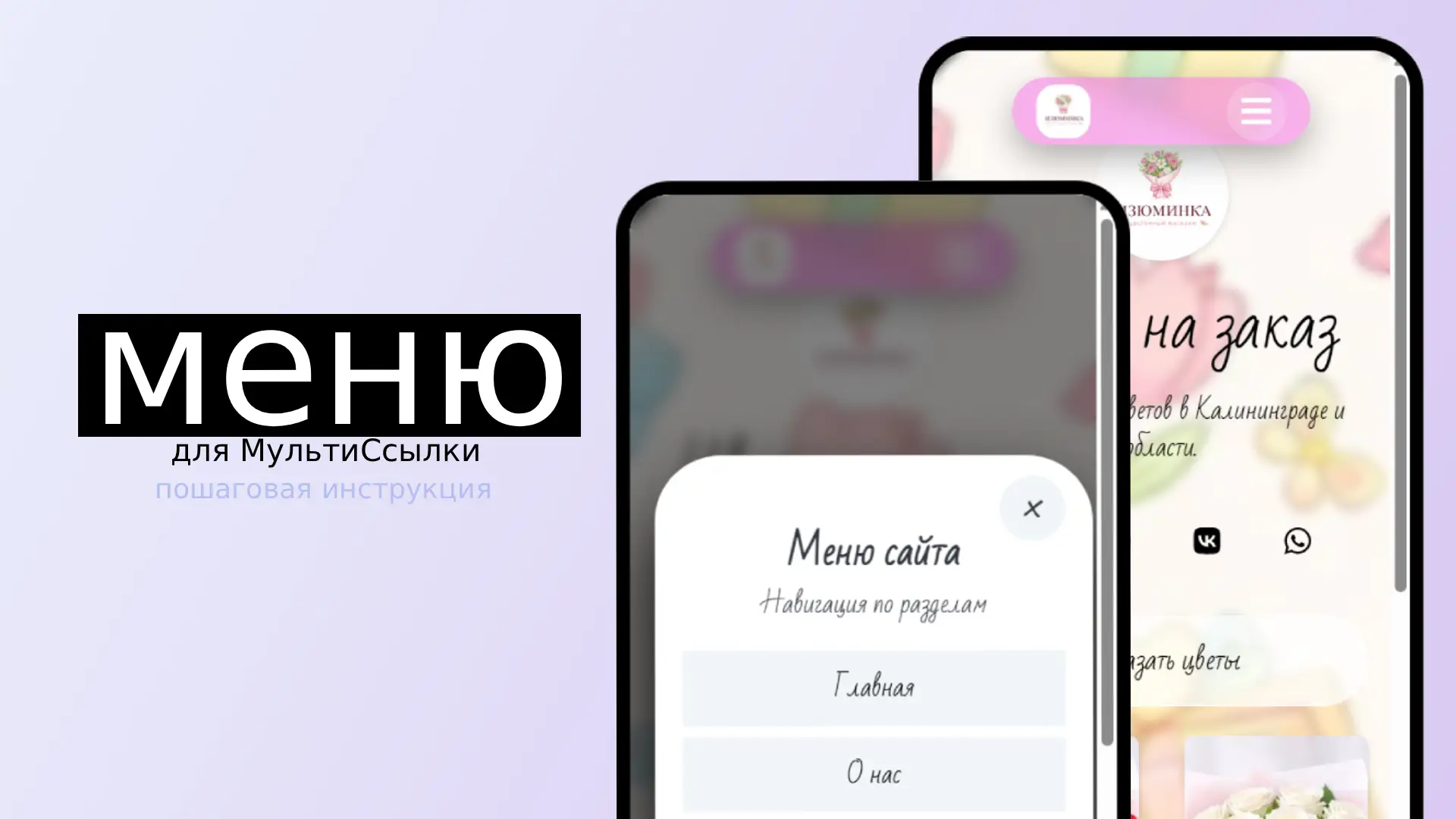
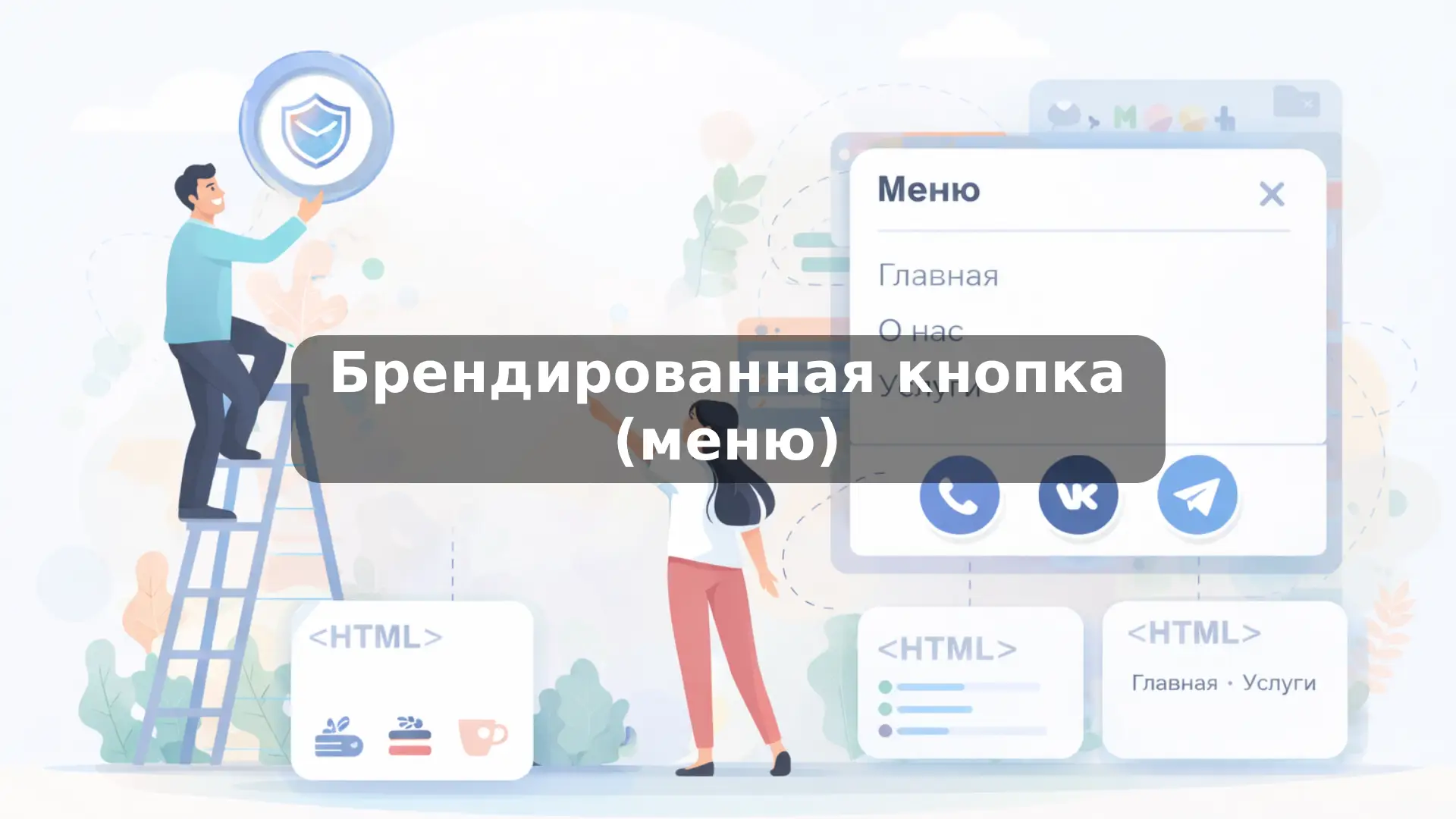
Плавающее меню - это удобная навигация, которая всегда остаётся на экране: сверху, снизу или в виде круглой кнопки в углу. Такое меню помогает посетителю быстрее перейти в нужный раздел, написать вам или открыть ваши ссылки. Это особенно полезно для мультиссылки (мини-лендинга), где важно дать человеку быстрый доступ к контактам и разделам.
Мультиссылка - как витрина в магазине: если навигация удобная, люди чаще кликают и быстрее находят нужное.
Смотрите видеоинструкцию:
Если вы ещё не создали свою страницу, начните здесь: МультиСсылка.рф и регистрация в конструкторе мультиссылка.рф/регистрация
Шаг 1. Откройте конструктор меню
Перейдите в конструктор меню по ссылке: linku.su/konstruktor-menyu
Шаг 2. Выберите тип меню
В конструкторе выберите один из вариантов:
- Плавающая полоска - аккуратная плашка сверху или снизу экрана.
- Круглая кнопка - компактная кнопка в углу (слева/справа, сверху/снизу).
Для большинства мультиссылок лучше начинать с плавающей полоски - она привычнее и заметнее.
Шаг 3. Настройте позицию
- Для плавающей полоски выберите: Сверху или Снизу.
- Для круглой кнопки выберите угол: слева сверху, справа сверху, слева снизу, справа снизу.
Шаг 4. Добавьте пункты меню
В блоке "Пункты меню":
- Введите название пункта (например: Главная, Тарифы, О нас).
- Вставьте ссылку на страницу или раздел.
- Нажмите "Добавить пункт", чтобы создать следующую строку.
- Если пункт не нужен - удалите его крестиком.
Совет: если вы вставляете ссылки без https://, лучше сразу добавлять полный адрес, чтобы меню работало корректно везде.
Шаг 5. Добавьте телефон (по желанию)
В поле "Телефон":
- Если номер указан - он появится в меню и будет кликабельным (звонок в один тап).
- Если поле оставить пустым - телефон не отображается.
Это удобно, если вы иногда не хотите показывать номер, или используете только мессенджеры.
Шаг 6. Добавьте логотип и настройте размер
Если выбран тип "Плавающая полоска", можно:
- вставить ссылку на логотип,
- ползунком настроить размер логотипа.
Логотип помогает сделать меню более фирменным и узнаваемым.
Шаг 7. Настройте размеры и прозрачность
Дальше настройте внешний вид:
- Ширина полоски - уже или шире.
- Высота полоски - ниже или выше.
- Прозрачность - от более плотной до более "стеклянной".
Смотрите на предпросмотр справа - это самый быстрый способ подобрать идеальный вариант.
Шаг 8. Выберите цвета
В разделе "Цвета":
- Фон плашки (основной цвет)
- Текст/иконки (обычно белый или тёмный)
Хорошая практика: цвет фона меню делать в стиле вашей страницы МультиСсылки.
Шаг 9. Выберите тип всплывающего окна
Обычно доступно 2 варианта:
- Компактный попап - небольшое меню рядом с кнопкой.
- На весь экран - эффектное меню, которое занимает экран (в мобильной версии часто выглядит круче).
Шаг 10. Добавьте заголовок и описание (по желанию)
Можно указать:
- Заголовок (например: Меню, Навигация, Контакты)
- Описание (например: Выберите нужный раздел)
Также можно настроить выравнивание текста: слева или по центру.
Шаг 11. Скопируйте код
Нажмите кнопку "Копировать код" в конструкторе.
Код будет готов для вставки.
Шаг 12. Вставьте код в МультиСсылку
Теперь подключаем меню к вашей странице:
- Откройте вашу страницу в конструкторе МультиСсылки (МультиСсылка.рф).
- Перейдите: Настройки -> Расширенные.
- Найдите поле Пользовательский JS.
- Вставьте туда скопированный код.
- Сохраните изменения.
Готово - плавающее меню появится на вашей мультиссылке и начнёт работать.
Частые вопросы
Меню не появилось - что проверить?
- Вы вставили код именно в Пользовательский JS.
- Сохранили изменения.
- Открыли страницу и обновили (Ctrl+F5).
Можно ли сделать меню только с одной кнопкой контакта?
Да. Просто оставьте 1 пункт меню или используйте "Круглую кнопку" и уберите лишние пункты.
Это влияет на SEO?
Косвенно - да. Удобная навигация повышает кликабельность и вовлечённость. А сама МультиСсылка может продвигаться в поиске, если вы заполняете заголовок, описание и SEO-поля на странице.
Плавающее меню для мультиссылки - это быстрый способ сделать страницу удобнее и "дороже" на вид, без программирования. Вы настраиваете ссылки, цвета и позицию, копируете код и вставляете его в МультиСсылку за 1 минуту.